
Próximamente, para Windows
Añade un whoosh, un pop o una campanilla a tu vídeo
Un whoosh en un corte, un pop en un título o una campanilla cuando aparece algo, con sonidos que vienen con la app y que puedes usar en cualquier vídeo.
Gratis
- 96 sonidoswhooshes, impactos, pops, clics, campanillas, foley y sintonías
- Sin atribuciónnuestros o CC0, en cualquier vídeo, también monetizado
- En la appno hay que descargar nada, y funcionan sin conexión
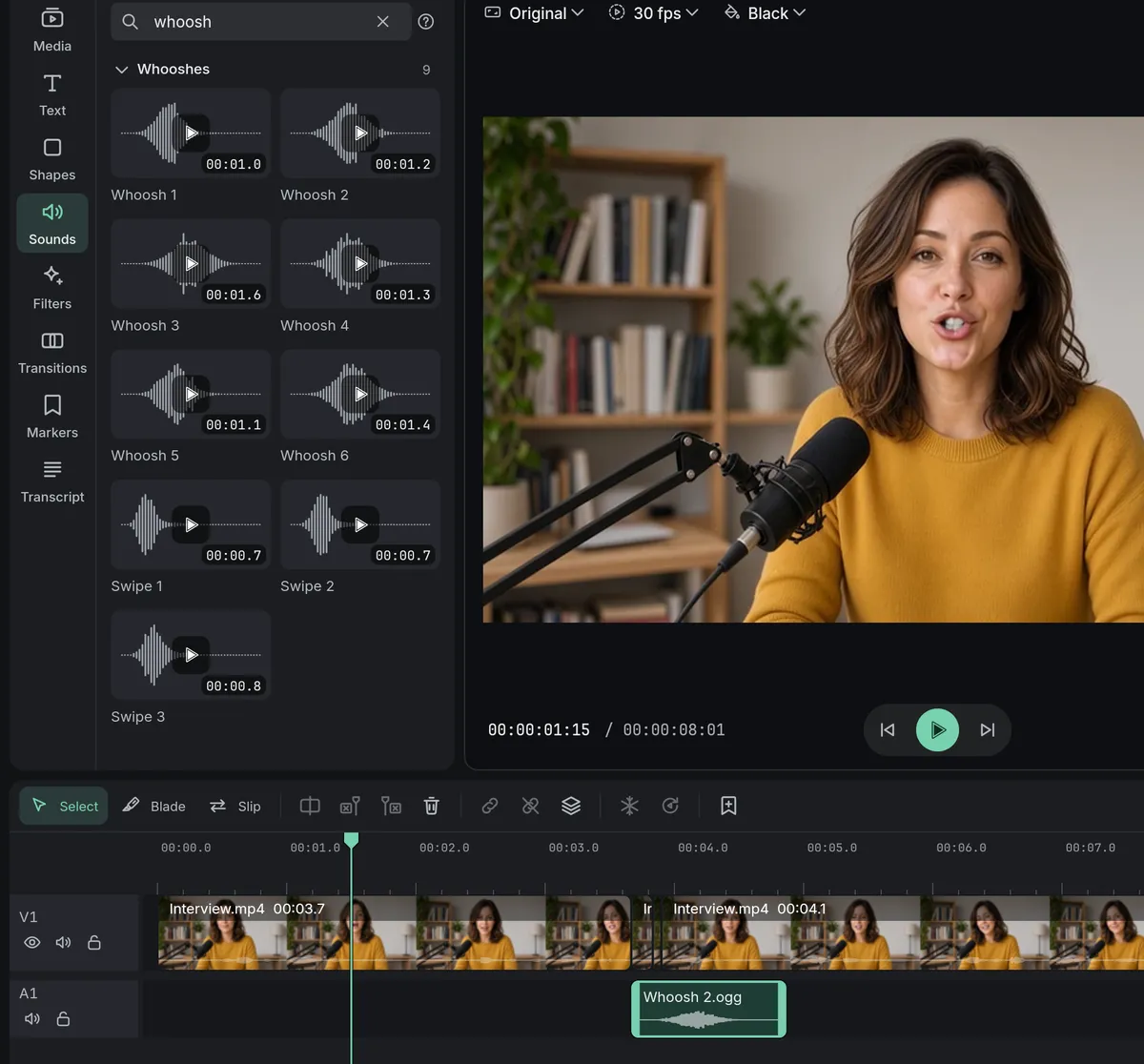
Cómo se hace en Eigami
En la biblioteca, abre la pestaña Sonidos.
Escribe una palabra en Buscar sonidos, como «whoosh» o «boom».
Deja el puntero sobre un sonido para oírlo.
Arrástralo a la línea de tiempo donde debe sonar.
Cómo funciona
Se encuentran con tus palabras
Busca por el nombre de un sonido, por su sección o con palabras de uso común en inglés como «swoosh» o «transition», sea cual sea el idioma de la app.
Se oye antes de usarlo
Cada sonido se dibuja con su forma de onda, así que un golpe seco y una subida lenta se distinguen. Pasar por la lista no hace sonar nada.
Un clip normal
Un sonido que coloques es un clip normal: recórtalo, muévelo y ajusta su Volumen y los fundidos en la pestaña Audio del inspector.
Qué necesita
- No hay que descargar nada: los sonidos vienen con la app.
Lo que no hace
- No hay música, solo sintonías cortas: trae tus propias canciones, con derecho a usarlas.
Preguntas
¿Puedo usarlos en vídeos monetizados?
Sí. Son nuestros o CC0, libres para uso comercial, y tus vídeos no necesitan atribución.
¿Puedo poner uno en el cabezal sin arrastrarlo?
Sí. Haz clic en el sonido, o en su botón +: va a una pista de audio libre en el cabezal.
¿Puedo tener a mano los que más uso?
Sí. Marca un sonido con la estrella y aparece en Favoritos, arriba del todo de la pestaña.
¿Los sonidos se quedan con el proyecto?
Sí. Abre el proyecto en otro ordenador con Eigami y sus sonidos también están allí.
Llega pronto a Windows. Eigami es un editor de vídeo de escritorio gratis y sin marca de agua. Pro, en un solo pago, añade la exportación en 4K y las herramientas que hacen el trabajo por ti. Gratis, con Pro en un solo pago, a través de Microsoft Store, para Windows 10 y 11. La app nunca te pide que inicies sesión. Mira lo que hace
Actualizado