
Próximamente, para Windows
Corta un vídeo al ritmo de la música
Los beats de la canción quedan marcados en la línea de tiempo, y los cortes hechos cerca de una marca caen en ella: los bordes y la Cuchilla se ajustan al beat.
Gratis + ProVer los beats y ajustar tus cortes a ellos a mano es gratis; Ajustar cortes al ritmo es Pro. Ver precios
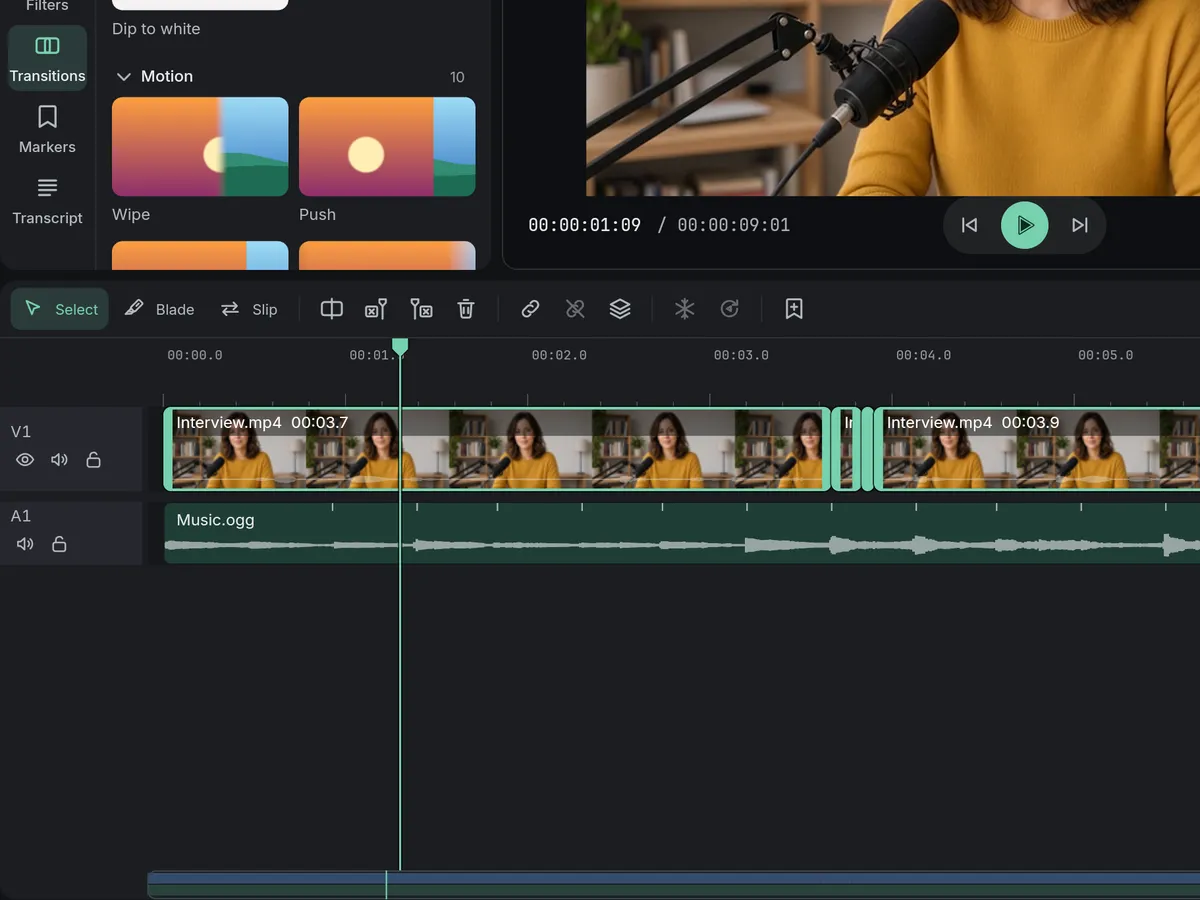
- Ajustar cortes al ritmolleva los cortes que has hecho a los beats más cercanos
- Una marca en cada beaty el tempo de la canción a la vista
Cómo se hace en Eigami
Pon la canción en una pista de audio bajo tus clips y selecciónala.
En la pestaña Audio del inspector, abre Música y activa Mostrar los beats.
Selecciona tus clips, haz clic con el botón derecho y elige Ajustar cortes al ritmo (Alt+B).
Reprodúcelo y oirás cada corte al ritmo.
Cómo funciona
Los beats en la canción
Cada beat es una marca corta a lo largo de la canción, y la sección Música muestra su tempo. Si mueves la canción, los beats van con ella.
Cortes que se ajustan al ritmo
Cerca de una marca, el borde de un clip o la Cuchilla caen sobre el beat, y la línea de la Cuchilla muestra dónde cortará antes de hacer clic.
Ajustar cortes al ritmo
El final de cada clip seleccionado va al beat más cercano, o al anterior si se queda sin imagen; lo que viene después en la pista principal se mueve con él.
Qué necesita
- No hace falta descargar nada: viene con la app.
- Una canción con un ritmo constante.
Lo que no hace
- Todos los beats se marcan igual: no distingue cuál empieza un compás.
- Una canción tiene un solo tempo de principio a fin: la música que se acelera o se frena, como un directo, puede desviarse de las marcas.
- No corta por ti: mueve los cortes que has hecho.
Preguntas
¿Se sube mi música?
No. Los beats se encuentran en tu ordenador, una sola vez por canción, y se guardan para la próxima vez.
¿Puedo devolver los cortes a donde estaban?
Sí. Ajustar cortes al ritmo es un solo paso: Ctrl+Z devuelve cada corte a donde estaba.
¿Y si una grabación no tiene un ritmo constante?
Los beats solo se muestran en los clips en los que activas Mostrar los beats; una voz o un ambiente dice «No se ha encontrado un ritmo constante.»
¿Puedo volver a ocultar las marcas?
Sí. Desactiva Mostrar los beats en la sección Música de la canción; los cortes que has hecho se quedan donde están.
Llega pronto a Windows. Eigami es un editor de vídeo de escritorio gratis y sin marca de agua. Pro, en un solo pago, añade la exportación en 4K y las herramientas que hacen el trabajo por ti. Gratis, con Pro en un solo pago, a través de Microsoft Store, para Windows 10 y 11. La app nunca te pide que inicies sesión. Mira lo que hace
Actualizado