
Próximamente, para Windows
Corta, recorta y divide un vídeo
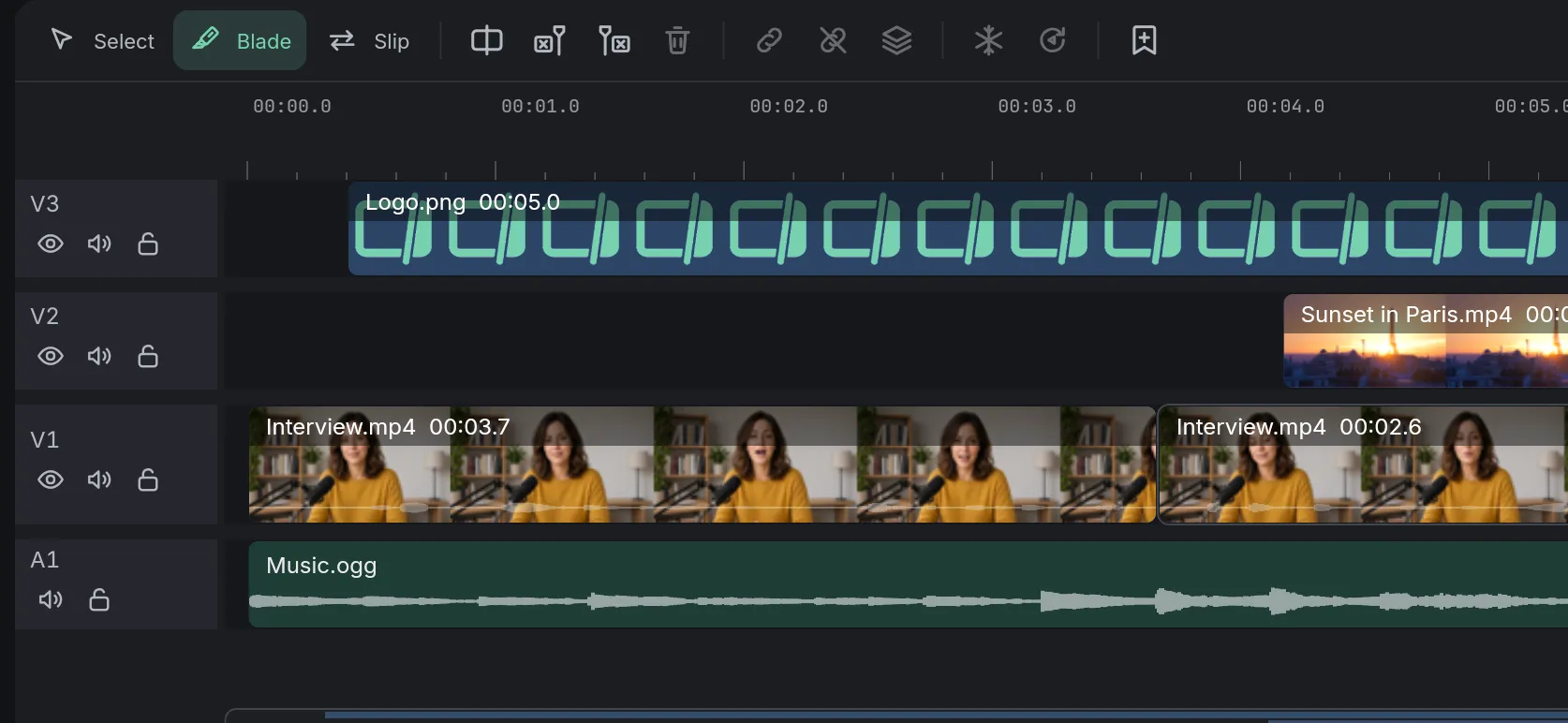
Quédate solo con las partes que quieres, cada corte en el fotograma justo. Los textos, los logos y la música se mueven con los clips a los que acompañan, así nada se desincroniza.
Gratis
- Rodillo · Desplazar · Cortes J/Lmueve un corte, muestra otra parte de un plano, o haz que el sonido se adelante o se alargue respecto a la imagen
- Premiere Pro · Final Cut Pro · DaVinci Resolvesus atajos de teclado, a elegir si tus manos ya conocen uno de ellos
Cómo se hace en Eigami
Reproduce el vídeo (Espacio) y páralo donde quieras cortar.
Divide el clip en el cabezal (Ctrl+B).
Arrastra el inicio o el final de un clip para recortarlo.
Haz clic en un trozo que no quieras y pulsa Supr: en la pista principal, el resto cierra el hueco.
Cómo funciona
La música puede quedarse quieta
Desmarca Sigue la pista principal en el menú de una pista para dejar quieta su música o su logo. Desactiva el Imán para conservar huecos.
Corta en el fotograma justo
Mientras arrastras un borde, el visor muestra ese fotograma, y el borde se ajusta al cabezal, a los otros clips y a los marcadores.
Deshaz cualquier paso
Cada división, recorte o borrado es un paso con nombre: el botón Deshacer dice «Deshacer: Dividir», y la lista Historial deshace varios de una vez.
Qué necesita
- No hace falta descargar nada: cortar y recortar son parte del editor.
Lo que no hace
- No hay corte sin pérdida: al exportar, siempre se vuelve a codificar todo el vídeo, con la calidad que elijas.
- No hay edición de deslizamiento (un clip movido entre sus vecinos, uno acortándose mientras el otro se alarga), ni edición multicámara.
Preguntas
¿Cómo quito un trozo del medio de un vídeo?
Divide al inicio y al final del trozo, haz clic en el trozo del medio y pulsa Supr. En una pista que no sea la principal, Mayús+Supr cierra el hueco.
¿Cortar un vídeo le hace perder calidad?
No mientras editas: tu archivo nunca se modifica. La calidad se decide una sola vez, al exportar.
¿Puedo cortar el sonido en un punto distinto de la imagen?
Sí: arrastra con Alt la mitad de abajo de un corte, para que una voz empiece antes de su plano o siga sobre el siguiente (un corte J o L).
¿Puedo mover un corte sin cambiar la duración del vídeo?
Sí: sin nada seleccionado, arrastra la línea entre dos clips. La herramienta Desplazar muestra otra parte de un plano en el mismo sitio.
¿Puedo tomar solo una parte de una grabación larga?
Sí: haz clic en ella en la biblioteca para verla sola, marca la parte con I y O, y pulsa E para añadirla a la línea de tiempo.
¿Hay otra forma de cortar?
Sí: pulsa B para la Cuchilla y haz clic en un clip donde quieras cortarlo. Q y W borran lo que queda a la izquierda o a la derecha del cabezal en el clip que hay debajo.
Llega pronto a Windows. Eigami es un editor de vídeo de escritorio gratis y sin marca de agua. Pro, en un solo pago, añade la exportación en 4K y las herramientas que hacen el trabajo por ti. Gratis, con Pro en un solo pago, a través de Microsoft Store, para Windows 10 y 11. La app nunca te pide que inicies sesión. Mira lo que hace
Actualizado