
Próximamente, para Windows
Pon un vídeo a cámara lenta, o aceléralo
Cámara lenta, cámara rápida y rampas de velocidad que pasan suavemente de lento a rápido y vuelven, además de clips reproducidos al revés y fotogramas detenidos en pantalla.
Gratis
- 0,1× – 10×cualquier velocidad intermedia, escrita o elegida
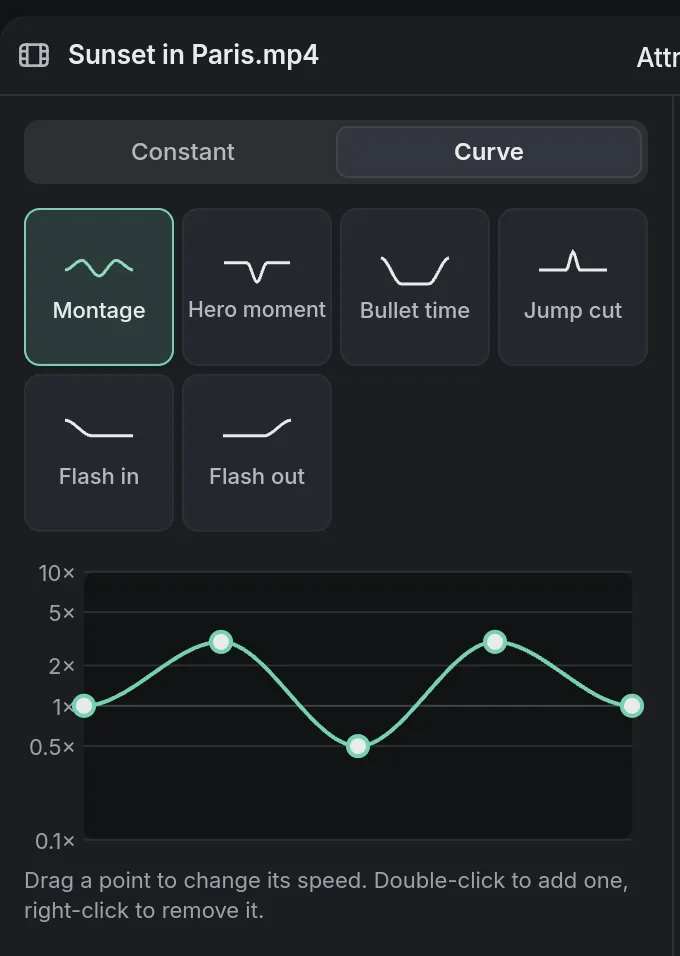
- 6curvas de velocidad incluidas, de Montaje a Salida rápida, o tus propios puntos
- El mismo tonoacelerada o ralentizada, una voz no suena a dibujo animado
Cómo se hace en Eigami
Selecciona un clip en la línea de tiempo y abre la pestaña Velocidad.
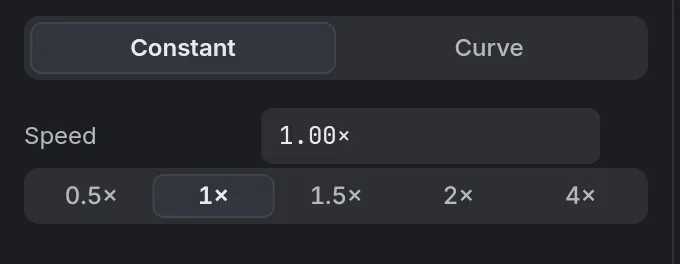
Escribe una velocidad o elige una, como 0,5× o 2×; el clip se acorta o se alarga.
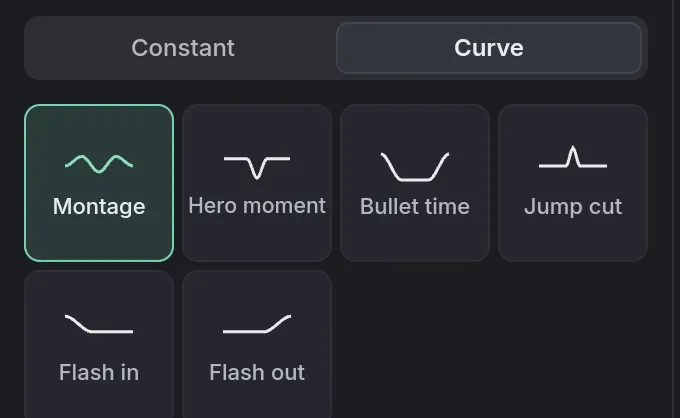
Para que la velocidad cambie, elige Curva y una curva incluida, o arrastra sus puntos arriba o abajo.
Haz clic en Invertir para ir hacia atrás (Alt+R), o en Congelar fotograma para detener la imagen en el cabezal.
Cómo funciona
Rampas suaves
Con una curva, la velocidad pasa suavemente de un punto al siguiente. Si recortas o cortas el clip, cada momento conserva su velocidad.
Todo sigue la velocidad
Los fotogramas clave, las miniaturas y las formas de onda siguen la velocidad, y la exportación lo reproduce igual que la vista previa.
Invertido a calidad completa
Invertir hace una copia al revés a calidad completa; vuelve a invertirlo para recuperar el original. Un fotograma congelado conserva el color y los filtros.
Qué necesita
- No hace falta descargar nada.
- Espacio libre en el disco para invertir un clip: la copia al revés se guarda a calidad completa, y por tanto es grande.
Lo que no hace
- La cámara lenta muestra cada fotograma más tiempo: no crea fotogramas intermedios nuevos. Para una cámara lenta fluida, graba con más fotogramas por segundo.
- El sonido siempre mantiene su tono: no hay opción para que suba y baje con la velocidad.
Preguntas
¿Puedo ralentizar solo una parte de un clip?
Sí. Elige Curva y baja la velocidad donde quieras, o corta el clip y dale a ese trozo su propia velocidad.
¿Puedo volver a la velocidad normal?
Sí. Cada cambio de velocidad, inversión o fotograma congelado es un paso que Ctrl+Z deshace.
Llega pronto a Windows. Eigami es un editor de vídeo de escritorio gratis y sin marca de agua. Pro, en un solo pago, añade la exportación en 4K y las herramientas que hacen el trabajo por ti. Gratis, con Pro en un solo pago, a través de Microsoft Store, para Windows 10 y 11. La app nunca te pide que inicies sesión. Mira lo que hace
Actualizado