
Próximamente, para Windows
Añade transiciones y filtros a un vídeo
Pon una transición en cualquier corte y apila filtros en cualquier clip. Pasa el puntero por una miniatura y el visor te la muestra en tu clip; la combinación que te guste se guarda como estilo.
Gratis + ProUna selección es gratis; los packs Pantallas, Cine y Glitch dejan algunos de muestra gratis, y el resto son Pro al exportar. Ver precios
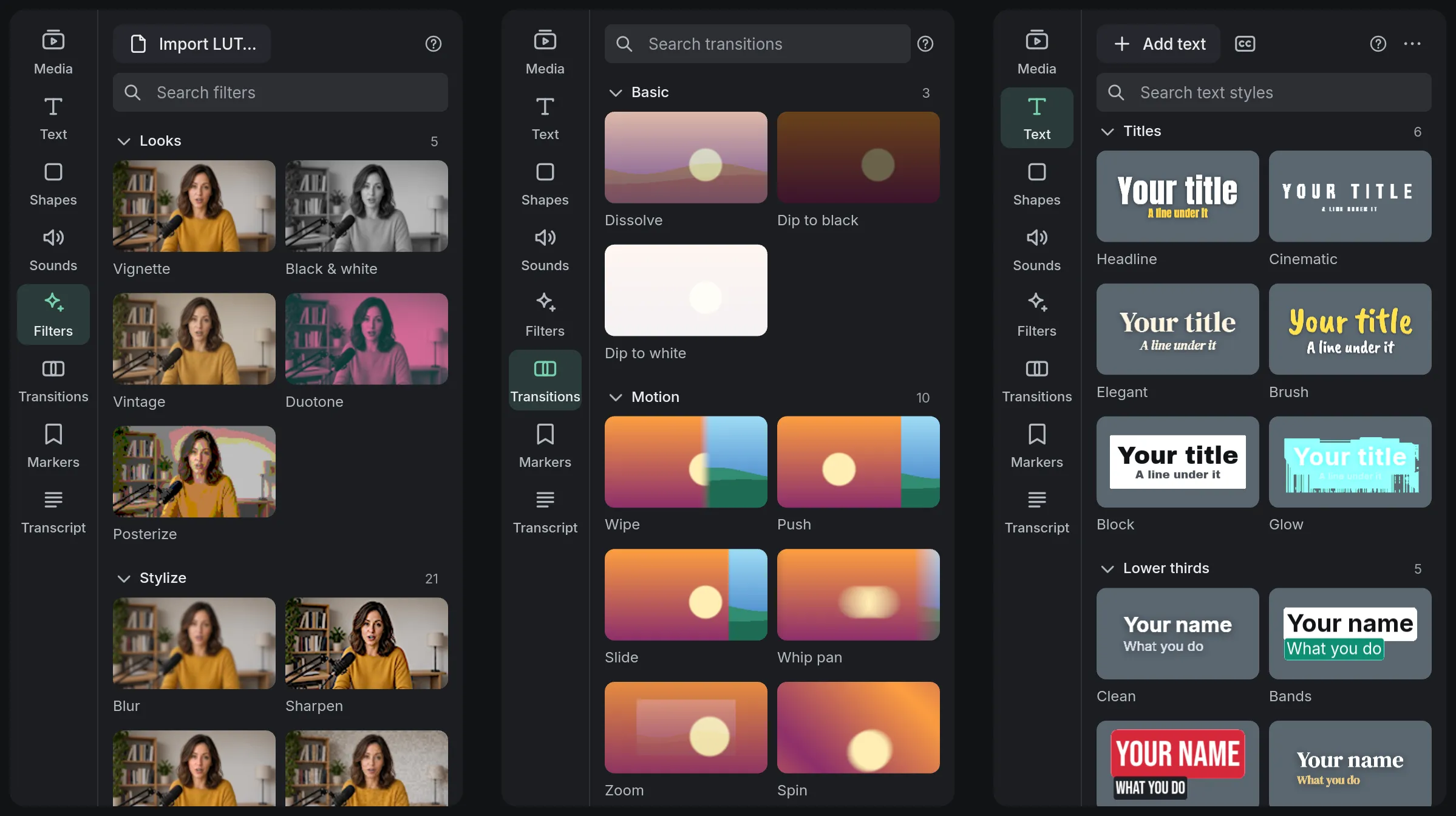
- 30 transicionesen Básicas, Movimiento, Estilizadas, Cine y Glitch, cada miniatura reproduciéndose sola
- 44 filtrosen Estilos, Estilizar, Pantallas, Cine, Glitch e Incrustación, cada miniatura dibujada con un fotograma de tu clip
Cómo se hace en Eigami
Pasa el puntero por una miniatura de la pestaña Transiciones: el visor la reproduce en el corte más cercano al cabezal.
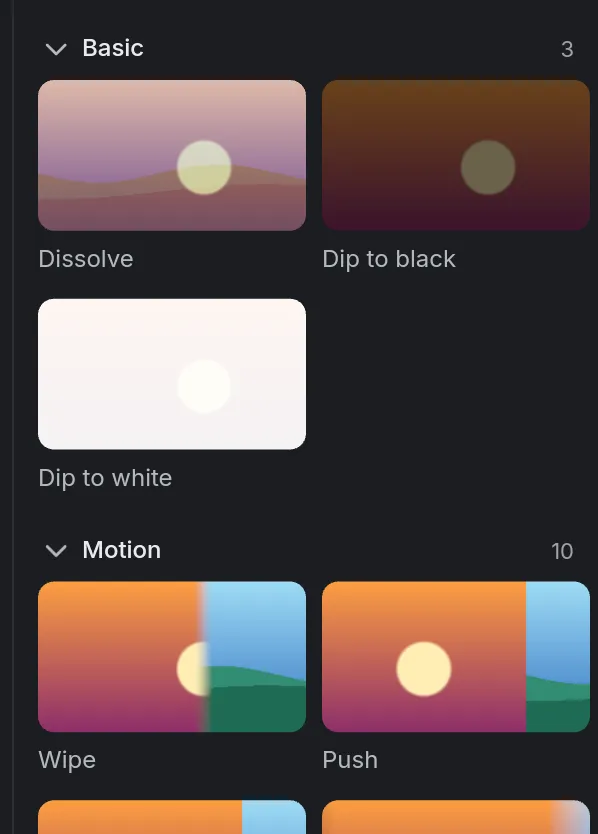
Haz clic en la miniatura para ponerla en ese corte.
Selecciona un clip y haz clic en una miniatura de la pestaña Filtros de la biblioteca para añadirla.
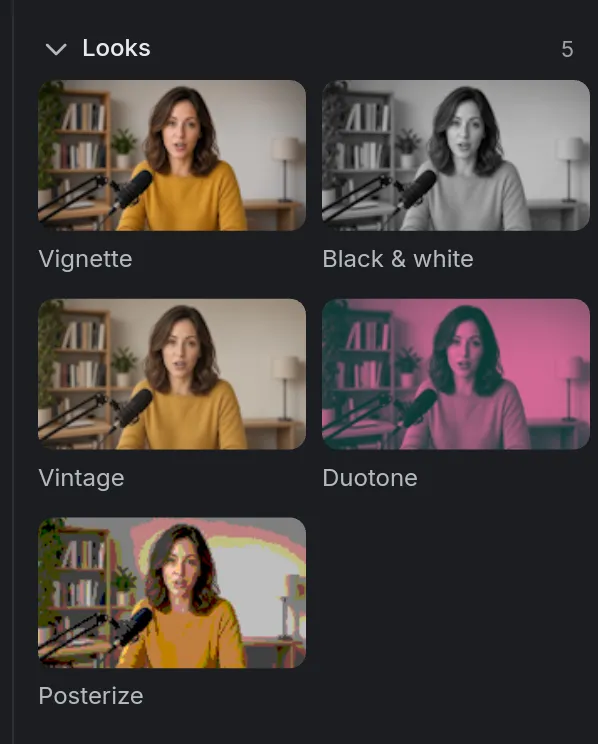
Ajusta la Intensidad del filtro en la pestaña Filtros del inspector.
Cómo funciona
Centrada en el corte
Una transición cruza el corte, así ningún clip se mueve. Arrastra sus bordes para cambiar su duración; el sonido también se funde.
Una intensidad para cada filtro
Cada filtro tiene su Intensidad y sus ajustes, cada uno con un rombo de fotograma clave. Desactiva un filtro o arrástralo arriba o abajo en la lista.
Estilos que se quedan
Guardar como estilo… guarda todos los filtros del clip, con sus ajustes, para todos los proyectos. Una estrella pone cualquier filtro o transición en Favoritos.
Qué necesita
- No hace falta descargar nada: todos los filtros y las transiciones vienen con la app.
Lo que no hace
- Una transición va en un corte entre dos clips que se tocan en la misma pista; un solo clip entra o sale poco a poco con la animación Fundido.
- Los filtros y las transiciones son de Eigami: no hay plugins ni preajustes de otras aplicaciones. Los únicos archivos que lee son LUT .cube.
Preguntas
¿Puedo arrastrar una transición o un filtro?
Sí. Arrastra una miniatura a cualquier corte o clip. Ctrl+T pone la última transición que has usado.
¿Puedo poner la misma transición en todos los cortes?
Sí. Selecciónala en la línea de tiempo y elige Aplicar a todos los cortes de esta pista, en el inspector o en su menú del botón derecho.
¿Puedo usar mis propias LUT?
Sí. Importar LUT… en la pestaña Filtros de la biblioteca añade un archivo .cube a Mis LUT, y se pone en un clip como un filtro.
Llega pronto a Windows. Eigami es un editor de vídeo de escritorio gratis y sin marca de agua. Pro, en un solo pago, añade la exportación en 4K y las herramientas que hacen el trabajo por ti. Gratis, con Pro en un solo pago, a través de Microsoft Store, para Windows 10 y 11. La app nunca te pide que inicies sesión. Mira lo que hace
Actualizado