
Próximamente, para Windows
Corrige y etalona el color de un vídeo
Cada clip como lo quieres: más claro o más oscuro, más cálido o más frío, con más color y un aspecto etalonado, y clips filmados por separado que se parecen. Ves cada cambio mientras arrastras.
Gratis + ProIgualar el color entre clips es Pro al exportar; las ruedas, las curvas, las LUT y todos los demás controles son gratis. Ver precios
- Igualar el colorel aspecto de un clip en los demás, de una vez
- Ruedas · curvas · HSLlas herramientas de etalonaje, junto a los controles rápidos
- .cubeLUT 1D o 3D, guardadas en tu biblioteca para todos los proyectos
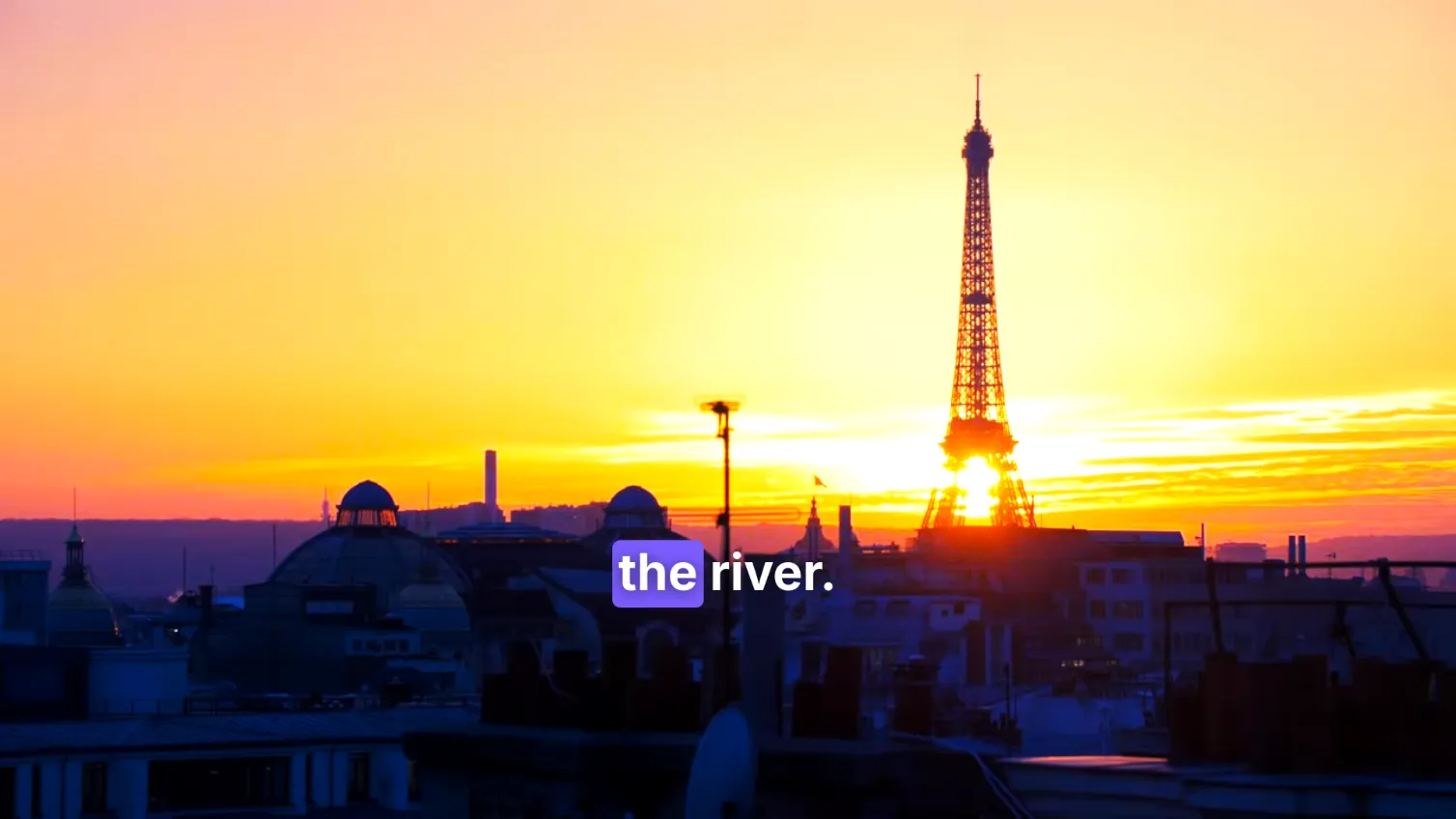
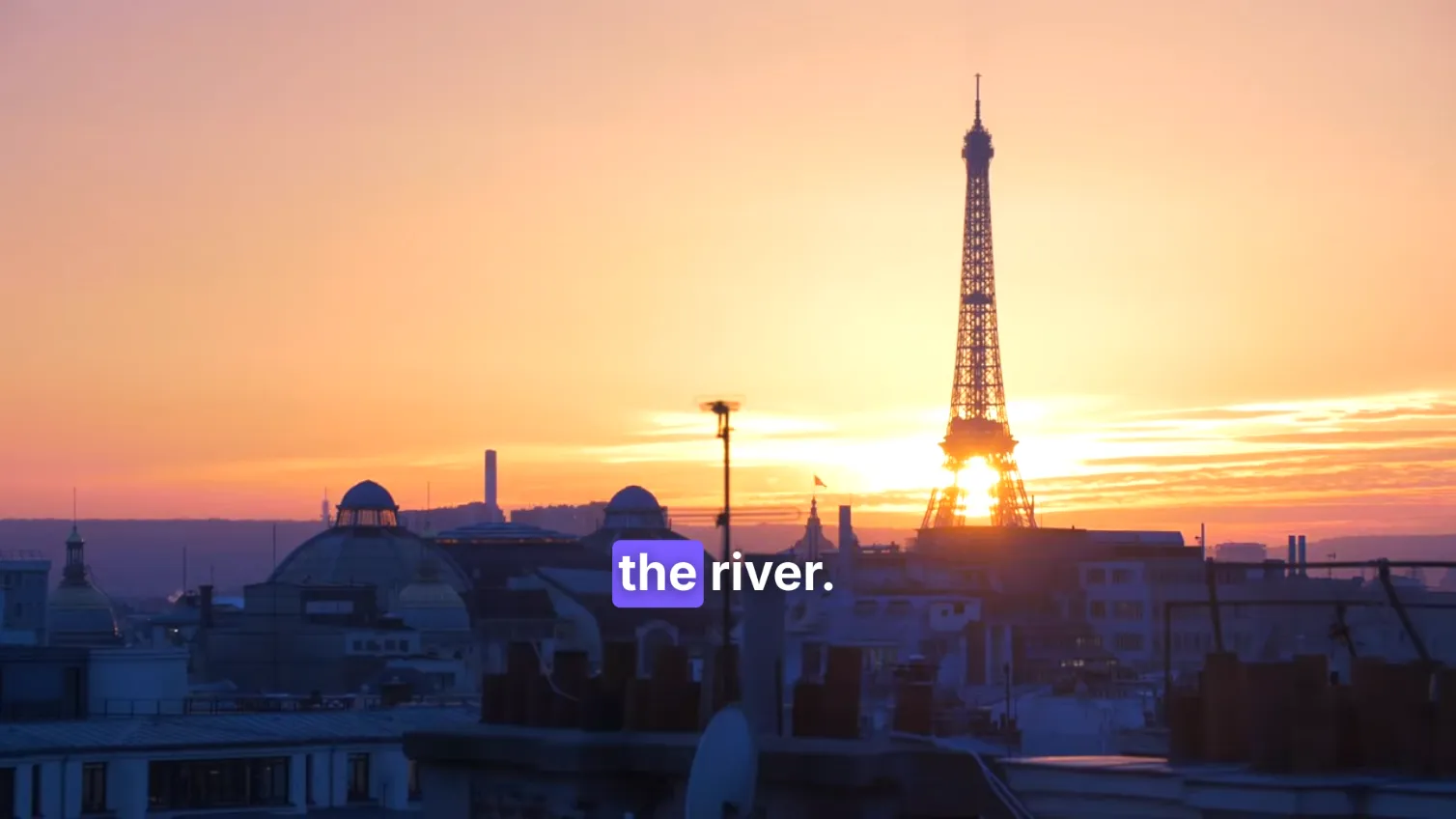
Cómo se hace en Eigami
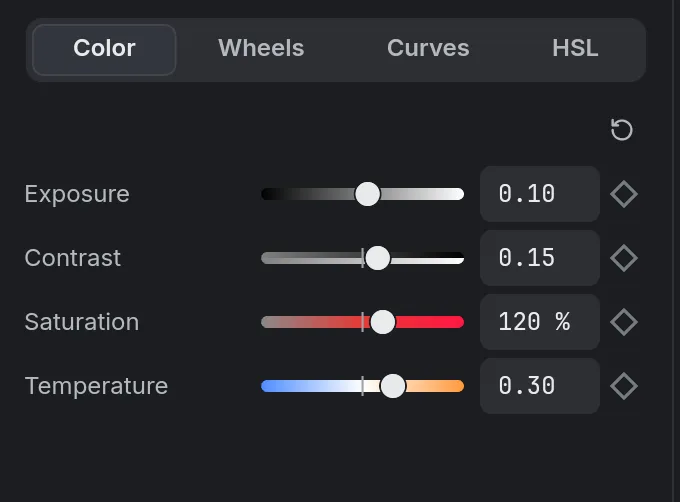
Selecciona el clip, abre la pestaña Ajustes y ajusta Exposición, Contraste, Saturación y Temperatura.
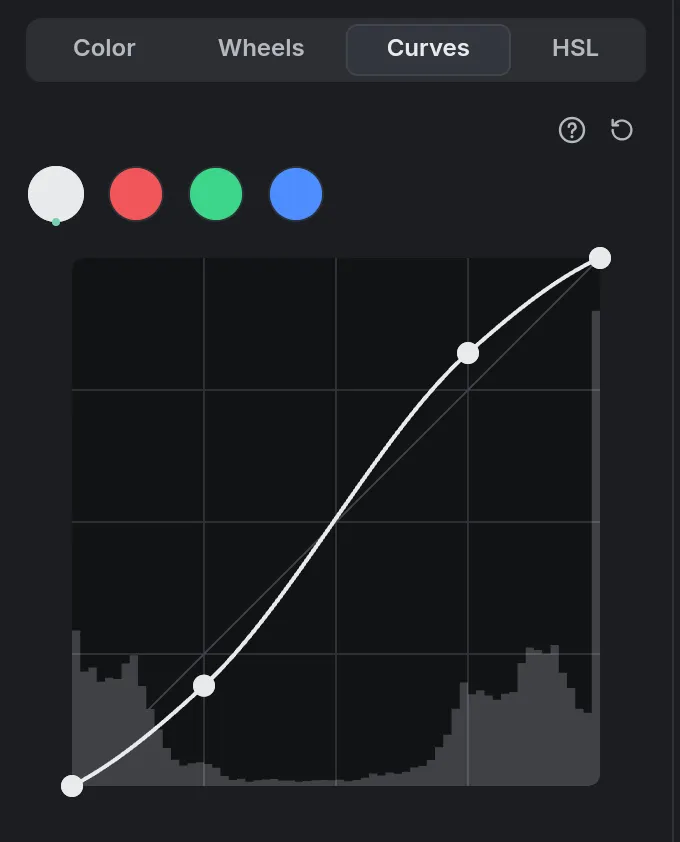
Da forma al aspecto con Curvas, Ruedas y HSL.
Para igualar clips, haz clic derecho en el que se ve bien y elige Usar como referencia de color.
Selecciona los demás y elige Igualar el color con la referencia.
Cómo funciona
Ruedas para cada tono
Elevación tiñe las sombras, Gamma los tonos medios, Ganancia las iluminaciones y Desplazamiento todo. El Nivel de cada rueda aclara u oscurece esa parte.
Curvas sobre la imagen
Haz clic en una curva para añadir un punto y arrástralo; un clic derecho lo quita. El histograma del fotograma se dibuja detrás.
Un color cada vez
HSL cambia el tono, la saturación y la luminosidad de ocho colores, del rojo al magenta, uno por uno. Los grises no se tocan.
Qué necesita
- No hace falta descargar nada: es parte del editor.
Lo que no hace
- No hay forma de onda ni vectorscopio: las curvas muestran un histograma del fotograma, y nada más.
- El etalonaje se aplica a todo el clip: no hay selección por color ni ventanas para tocar solo una zona.
- No exporta en HDR.
Preguntas
¿Puedo usar mis propias LUT?
Sí. Importa un archivo .cube desde la pestaña Filtros de la biblioteca; se guarda una copia en Mis LUT para todos los proyectos.
¿Cómo doy el mismo etalonaje a varios clips?
Copia los atributos de un clip y pega sus Ajustes de color en los demás. Los filtros y las LUT también se pueden guardar como estilo.
¿Puedo retocar el color igualado después?
Sí. Igualar el color ajusta las ruedas Ganancia y Desplazamiento de cada clip, y puedes retocarlas a partir de ahí; Ctrl+Z lo deshace.
¿Cómo veo el clip tal como se filmó?
Mantén pulsado el botón Comparar del visor, o pulsa Mayús+D, para verlo sin su color ni sus filtros.
Llega pronto a Windows. Eigami es un editor de vídeo de escritorio gratis y sin marca de agua. Pro, en un solo pago, añade la exportación en 4K y las herramientas que hacen el trabajo por ti. Gratis, con Pro en un solo pago, a través de Microsoft Store, para Windows 10 y 11. La app nunca te pide que inicies sesión. Mira lo que hace
Actualizado