
Próximamente, para Windows
Anima un clip con fotogramas clave
Cualquier clip que se mueve, se acerca o se desvanece justo cuando quieres, con curvas que hacen natural el movimiento, o un movimiento ya hecho de un solo clic.
Gratis + ProZoom, que pone los fotogramas clave por ti, se puede probar gratis y es Pro al exportar; los fotogramas clave que pones tú son gratis. Ver precios
- 6curvas entre fotogramas clave: Lineal, Entrada suave, Salida suave, Suave, Mantener, o una que dibujas tú
- 9movimientos de entrada y de salida ya hechos para cualquier clip
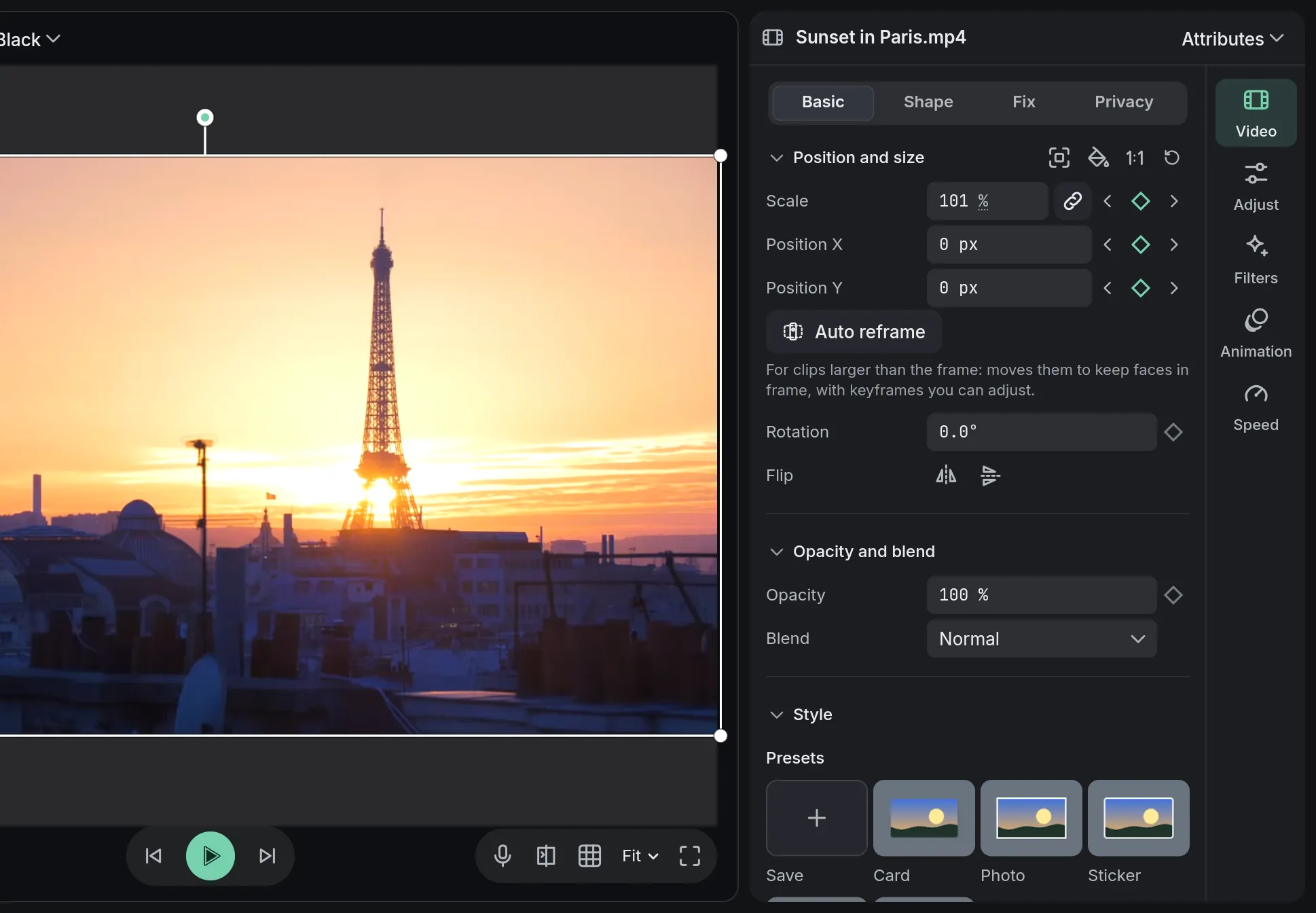
Cómo se hace en Eigami
Pon el cabezal donde empieza el movimiento y haz clic en el ◆ de un valor en la pestaña Vídeo.
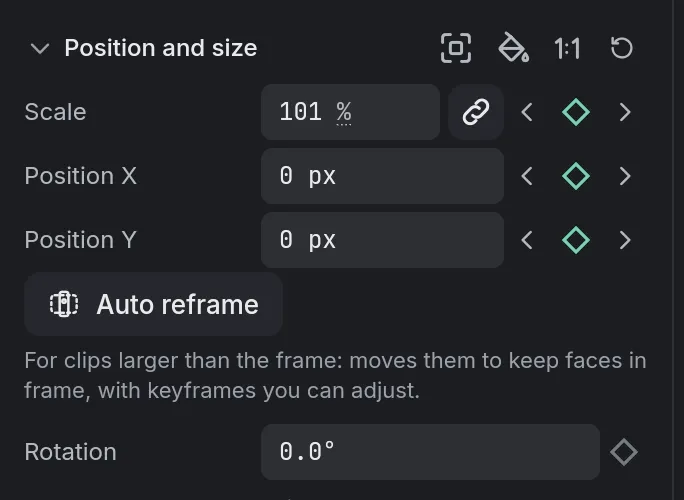
Mueve el cabezal a donde acaba el movimiento y cambia el valor: se añade un fotograma clave ahí.
Para ajustar el tiempo, arrastra los rombos de la parte de abajo del clip en la línea de tiempo.
Haz clic derecho en un rombo y elige una curva, como Entrada suave o Suave.
Cómo funciona
Cada valor con un rombo
Puedes animar posición, escala, rotación y opacidad, recorte de imagen y máscara, borde y sombra, colores, volumen y los ajustes de cada filtro.
Claves que se mueven juntas
Un rombo en la línea de tiempo representa todas las claves de ese momento: un desplazamiento y un fundido puestos a la vez siguen juntos.
También movimientos ya hechos
La pestaña Animación añade movimientos de entrada y de salida, bucles y un zoom sobre tus fotogramas clave; los del Zoom puedes retocarlos.
Qué necesita
- No hay que descargar nada: los fotogramas clave y las animaciones forman parte del editor.
Lo que no hace
- La velocidad, las Curvas de tono y la fuente, el tamaño y el color de un texto tienen un solo valor para todo el clip: la Curva de velocidad cambia la velocidad, y un texto crece con su Escala.
Preguntas
¿Los fotogramas clave se quedan donde están si muevo o recorto el clip?
Van con la imagen: se mueven con el clip, y si lo recortas o lo divides se quedan en los mismos fotogramas.
¿Puedo dibujar una curva propia?
Sí. En el rombo del inspector, Curva personalizada… abre un gráfico con dos tiradores; si arrastras uno más allá del límite, el movimiento se pasa y vuelve.
¿Puedo copiar una animación a otros clips?
Sí. Usa Copiar atributos en un clip y luego Pegar atributos… en los demás: los fotogramas clave van con ellos, en el mismo sitio desde el principio del clip.
¿Puedo animar un título letra a letra?
Sí. Para un texto, la pestaña Animación tiene una sección Texto con Máquina de escribir, letras que se desvanecen o suben, y bucles como Onda.
Llega pronto a Windows. Eigami es un editor de vídeo de escritorio gratis y sin marca de agua. Pro, en un solo pago, añade la exportación en 4K y las herramientas que hacen el trabajo por ti. Gratis, con Pro en un solo pago, a través de Microsoft Store, para Windows 10 y 11. La app nunca te pide que inicies sesión. Mira lo que hace
Actualizado