
Próximamente, para Windows
Difumina las caras de un vídeo, automáticamente
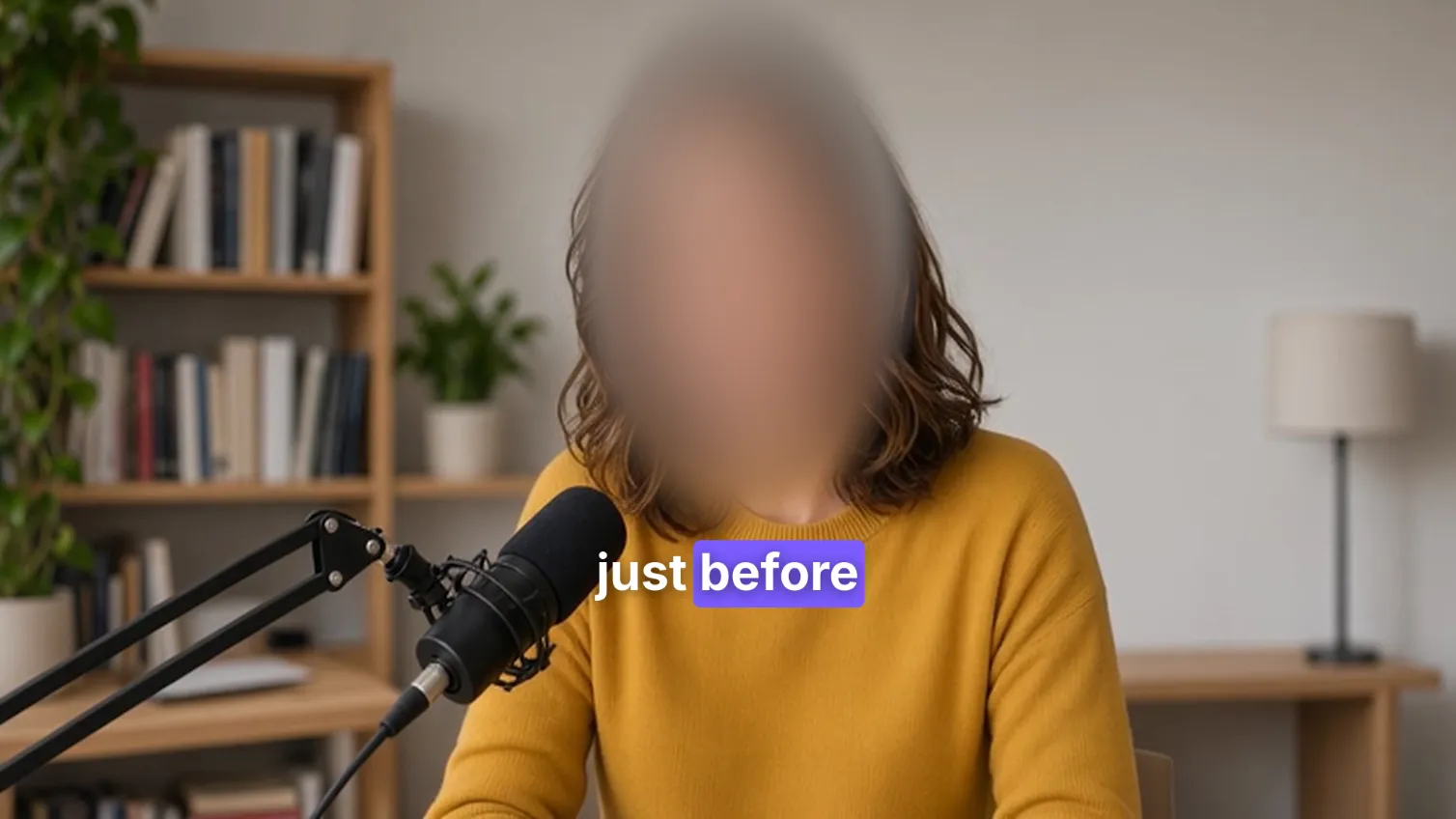
Cada cara de un clip difuminada o pixelada, y seguida mientras se mueve por el plano. Quien elijas queda a la vista; todos los demás, ocultos, en la vista previa y en la exportación.
ProPruébalo gratis con tus clips; exportarlo es Pro. Ver precios
- Caras · matrículas · pantallaslas caras se encuentran solas; dibuja un recuadro sobre cualquier otra cosa para que se siga
- Desenfoque · Pixeladoy una intensidad que eliges

Cómo se hace en Eigami
Selecciona un vídeo o una foto y abre la sección Privacidad de la pestaña Vídeo.
Activa Ocultar caras: cada cara encontrada queda oculta.
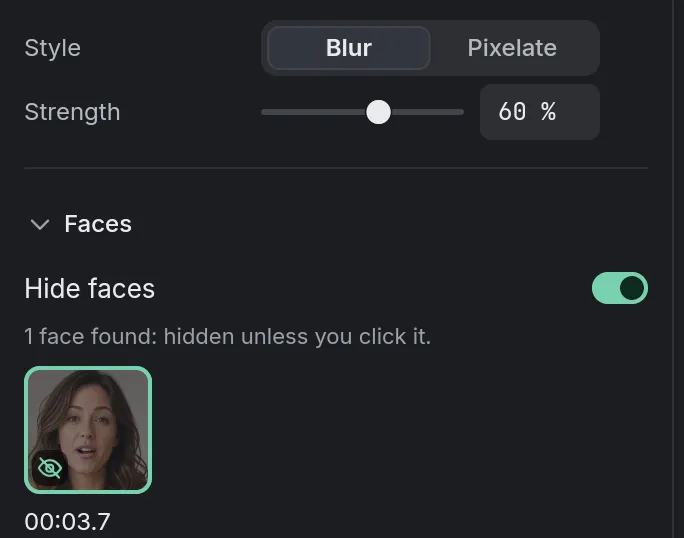
Elige el Estilo y la Fuerza, y haz clic en una cara de la lista para dejarla a la vista.
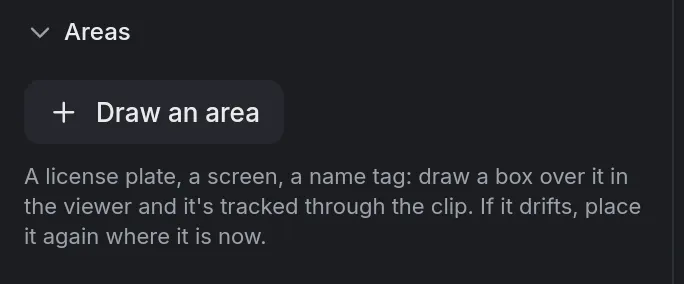
Para ocultar una matrícula o una pantalla, haz clic en Dibujar una zona y arrastra un recuadro encima.
Cómo funciona
Seguida cuando se mueve
Cada cara sigue oculta mientras se mueve, con el óvalo sobre pelo, orejas y barbilla. Si se pierde un momento, mantiene lo que elegiste.
También matrículas y pantallas
Una zona dibujada se sigue hacia delante y hacia atrás por el clip. Si se desvía, colócala de nuevo donde está ahora el objeto.
La exportación oculta lo que oculta la vista previa
La vista previa y la exportación ocultan lo mismo. Si no puede encontrar las caras o seguir una zona, la exportación se detiene y dice por qué.
Qué necesita
- No hay que descargar nada: viene con la app.
Lo que no hace
- Una cara de perfil, girada, muy pequeña o detrás de una mano puede pasarse por alto: revisa el resultado antes de exportar.
- La primera vez se examina el archivo entero en segundo plano, y una grabación larga tarda un rato: hasta que se encuentra una cara, la vista previa la muestra tal como se filmó.
Preguntas
¿Se sube mi vídeo?
No. Las caras se encuentran y se siguen en tu ordenador; no se envía nada.
¿Puedo dejar a una persona a la vista?
Sí. Haz clic en su cara en la lista de caras encontradas; vuelve a hacer clic para ocultarla.
¿Funciona con fotos?
Sí. Cada cara encontrada en una foto se oculta, y también se pueden dibujar zonas en ella, como en un vídeo.
Llega pronto a Windows. Eigami es un editor de vídeo de escritorio gratis y sin marca de agua. Pro, en un solo pago, añade la exportación en 4K y las herramientas que hacen el trabajo por ti. Gratis, con Pro en un solo pago, a través de Microsoft Store, para Windows 10 y 11. La app nunca te pide que inicies sesión. Mira lo que hace
Actualizado