
Próximamente, para Windows
Recorta la imagen de un vídeo y cambia su tamaño o formato
Tu vídeo con el formato que necesita, de 16:9 a 9:16, 1:1 o el tamaño que quieras, con cada clip recortado y a la medida justa para mostrar lo que importa.
Gratis + ProEl recorte de imagen, el tamaño y el formato del lienzo son gratis; Zoom y una versión en otro formato son Pro al exportar. Ver precios
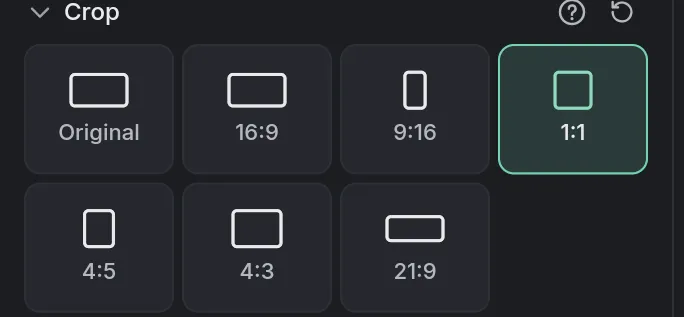
- 7proporciones de recorte: Original, 16:9, 9:16, 1:1, 4:5, 4:3 y 21:9, o arrastra los cuatro lados en el visor
- Cualquier tamañopara todo el vídeo: los formatos habituales, o una proporción o unos píxeles exactos a medida
Cómo se hace en Eigami
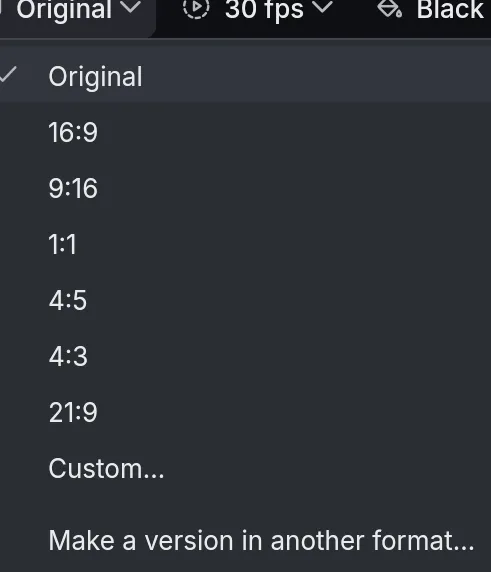
Elige el formato del vídeo en el menú Formato del lienzo, en la cabecera del visor.
Selecciona un clip, abre la sección Forma de la pestaña Vídeo y elige una proporción de recorte, como 1:1.
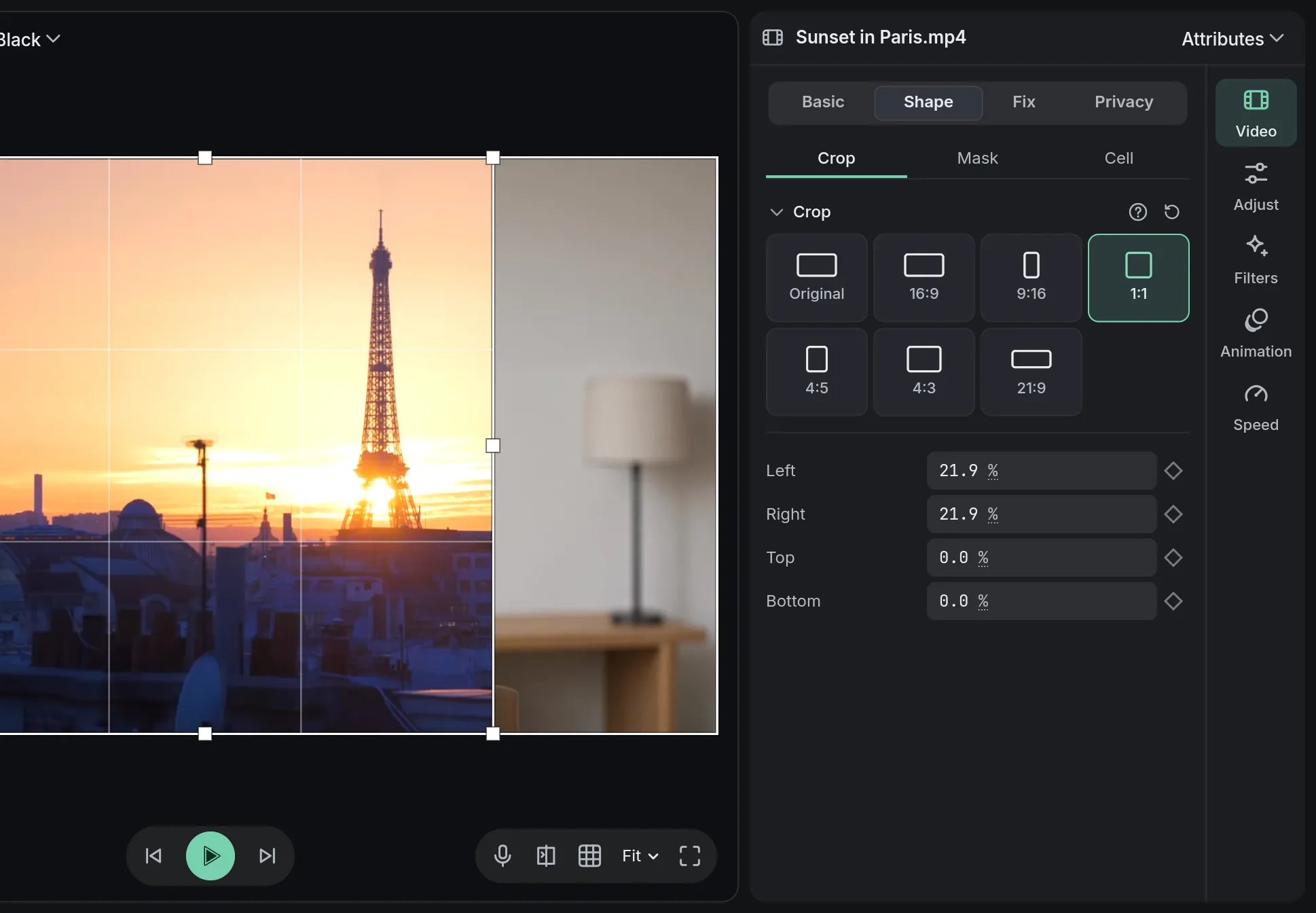
Arrastra los tiradores en el visor para ajustar el recorte, o arrastra por dentro para moverlo.
Para cubrir el lienzo, pulsa Llenar el cuadro en Posición y tamaño, en la sección Básico.
Cómo funciona
La imagen no se mueve
La parte que queda se mantiene donde estaba y con su tamaño; lo que recortas se vuelve transparente y deja ver las pistas de debajo.
Ajustada, llena o píxel a píxel
Ajustar al cuadro muestra la imagen entera; Llenar el cuadro cubre el lienzo y corta su lado largo; Tamaño original (1:1) mantiene nítidos los logos.
Todos los valores se pueden animar
Cada lado del recorte, la escala y la posición tienen un rombo de fotograma clave; el recorte va con Posición y tamaño al pegar atributos.
Qué necesita
- No hace falta descargar nada: recortar, cambiar el tamaño y hacer zoom son parte del editor.
Lo que no hace
- El zoom va hacia uno de nueve puntos fijos, no donde hagas clic; después puedes arrastrar en el visor sus fotogramas clave de posición.
- Cambiar el formato del lienzo cambia este proyecto. Para conservar tu montaje y publicarlo también como un vídeo 9:16, haz una versión en otro formato.
Preguntas
¿Qué diferencia hay entre recortar la imagen y el formato del lienzo?
El formato del lienzo es la forma de todo el vídeo que exportas; el recorte corta los lados de la imagen de un clip dentro de él.
¿Cómo uso un tamaño personalizado?
Elige Personalizado… en el menú Formato del lienzo y escribe una proporción o un tamaño exacto en píxeles.
¿Puedo dar los tamaños en píxeles?
Sí. Haz clic en la unidad de un tamaño para pasar de % a px, o elígelo en Preferencias.
¿Puedo acercarme a una parte de la imagen?
Sí. En la página Zoom de la pestaña Animación, ajusta la Cantidad y el punto Hacia el que se acerca, y pulsa Acercar, Alejar o Punch-in. Zoom es Pro al exportar.
¿Se modifica mi archivo de vídeo?
No. El recorte, el tamaño y el zoom se guardan en el proyecto, y Ctrl+Z deshace cada cambio.
Llega pronto a Windows. Eigami es un editor de vídeo de escritorio gratis y sin marca de agua. Pro, en un solo pago, añade la exportación en 4K y las herramientas que hacen el trabajo por ti. Gratis, con Pro en un solo pago, a través de Microsoft Store, para Windows 10 y 11. La app nunca te pide que inicies sesión. Mira lo que hace
Actualizado