
Próximamente, para Windows
Exporta un vídeo a MP4 o GIF
Exporta todo el proyecto, los clips seleccionados o solo un fragmento en MP4, en GIF o solo el sonido, con un preajuste que lleva el nombre de donde irá. Gratis hasta 1080p y 60 fps, sin marca de agua.
Gratis + ProHasta 1080p y 60 fps en H.264 es gratis. Los tamaños mayores, más fotogramas por segundo, HEVC, AV1 y la sonoridad de cada plataforma son Pro. Ver precios
- Sin marca de aguanada nuestro en lo que exportas
- 1080p · 60 fpsgratis; el 4K y más fotogramas por segundo, con Pro
- MP4 · GIF · solo sonidocon preajustes con el nombre del sitio donde se publicará: YouTube, Shorts · Reels · TikTok
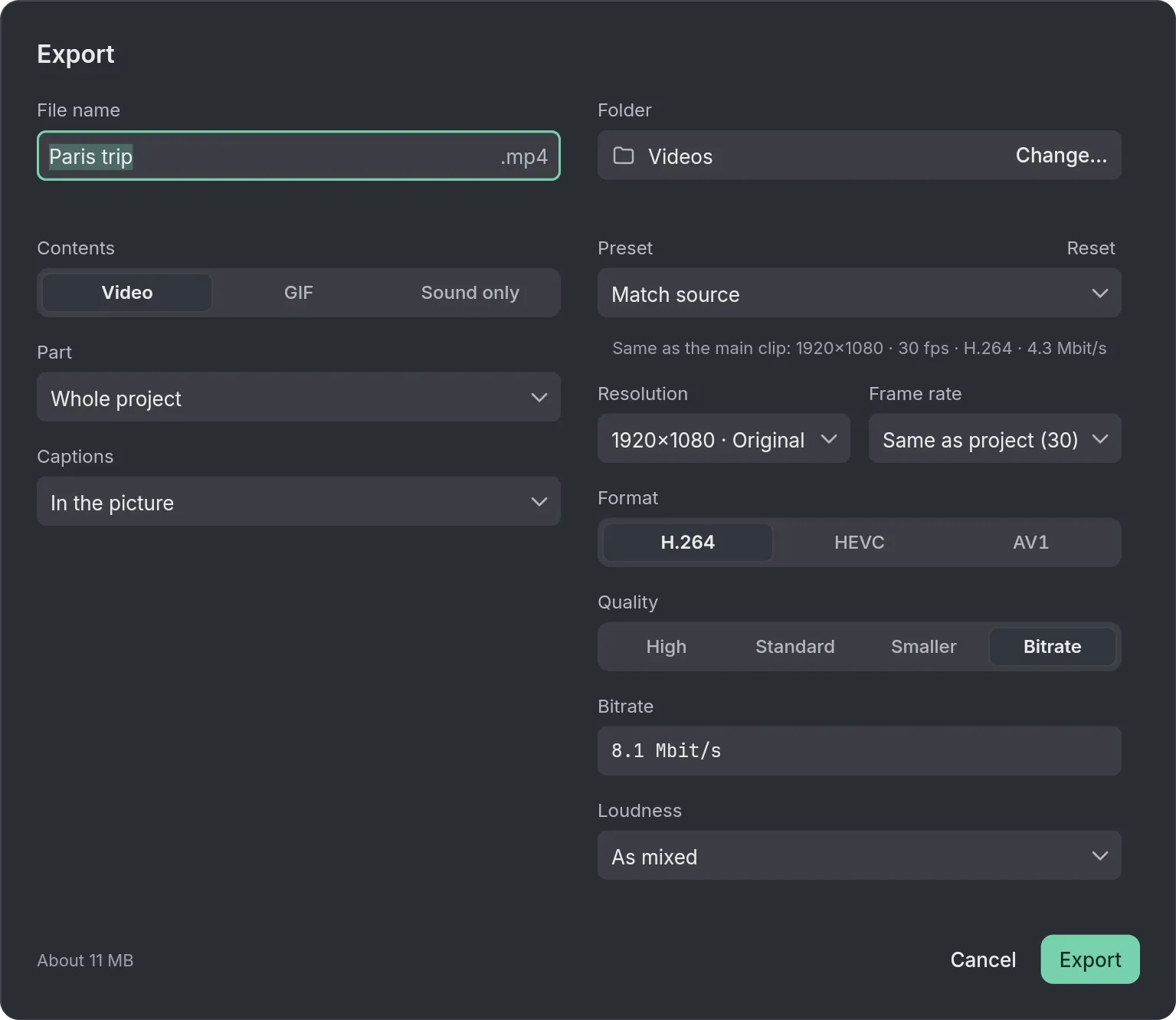
Cómo se hace en Eigami
Pulsa Exportar (Ctrl+E): el diálogo se abre con los ajustes de la última exportación.
En Contenido, elige Vídeo, GIF o Solo sonido.
Elige un Preajuste, como YouTube 1080p o Shorts · Reels · TikTok.
En Fragmento, elige Todo el proyecto, Clips seleccionados o Desde… hasta….
Pon nombre al archivo, elige la carpeta y pulsa Exportar.
Cómo funciona
Como el original conserva la calidad
Como el original toma el tamaño, la velocidad de fotogramas y el formato del clip principal, y dice a qué se iguala: se conserva la calidad grabada. Por encima de 1080p o en HEVC, con Pro.
GIF sin franjas ni parpadeo
Un GIF mantiene los colores estables, y Degradados suaves evita franjas en los cielos. Un aviso sale si el archivo es demasiado grande para muchos sitios.
Al volumen de las plataformas
Sonoridad ofrece En línea, Pódcast y TV, para que el vídeo suene más o menos como los demás de allí. Sin cambios deja tu mezcla tal cual.
Qué necesita
- No hace falta descargar nada.
- Windows 10 (versión 1903 o posterior) o Windows 11. Se recomienda una tarjeta gráfica DirectX 12.
Lo que no hace
- El vídeo solo sale en MP4: ni MOV, ni MKV, ni WebM.
- Las grabaciones HDR se exportan como vídeo estándar (SDR).
- Se pueden importar vídeos con transparencia, pero no se exporta nada con transparencia.
- Una exportación cada vez, y no se puede editar hasta que termina o la cancelas.
Preguntas
¿Lo que exporto lleva marca de agua?
No. Lo que exportas no lleva nada nuestro.
¿Puede exportar en ProRes o DNxHR?
No. ProRes y DNxHR no se ofrecen; Máxima calidad hace un máster al tamaño del proyecto.
¿Puedo volver a exportar tras un cambio?
Sí. Volver a exportar (Ctrl+Mayús+E) hace toda la línea de tiempo otra vez, en un archivo nuevo numerado.
¿Puedo tener los subtítulos en un archivo?
Sí. Cuando el proyecto tiene subtítulos, Subtítulos ofrece En la imagen, En la imagen y en .srt o Solo en .srt. Los subtítulos hechos con Subtítulos automáticos necesitan Pro para exportarlos.
¿Puedo guardar un fotograma como imagen, para una miniatura?
Sí. Pon el cabezal en el fotograma y elige Guardar fotograma como imagen… en el menú del botón Exportar (Ctrl+Alt+E). Sale un PNG o un JPEG, con todos los textos y formas.
Llega pronto a Windows. Eigami es un editor de vídeo de escritorio gratis y sin marca de agua. Pro, en un solo pago, añade la exportación en 4K y las herramientas que hacen el trabajo por ti. Gratis, con Pro en un solo pago, a través de Microsoft Store, para Windows 10 y 11. La app nunca te pide que inicies sesión. Mira lo que hace
Actualizado