
Próximamente, para Windows
Divide un vídeo largo en escenas, automáticamente
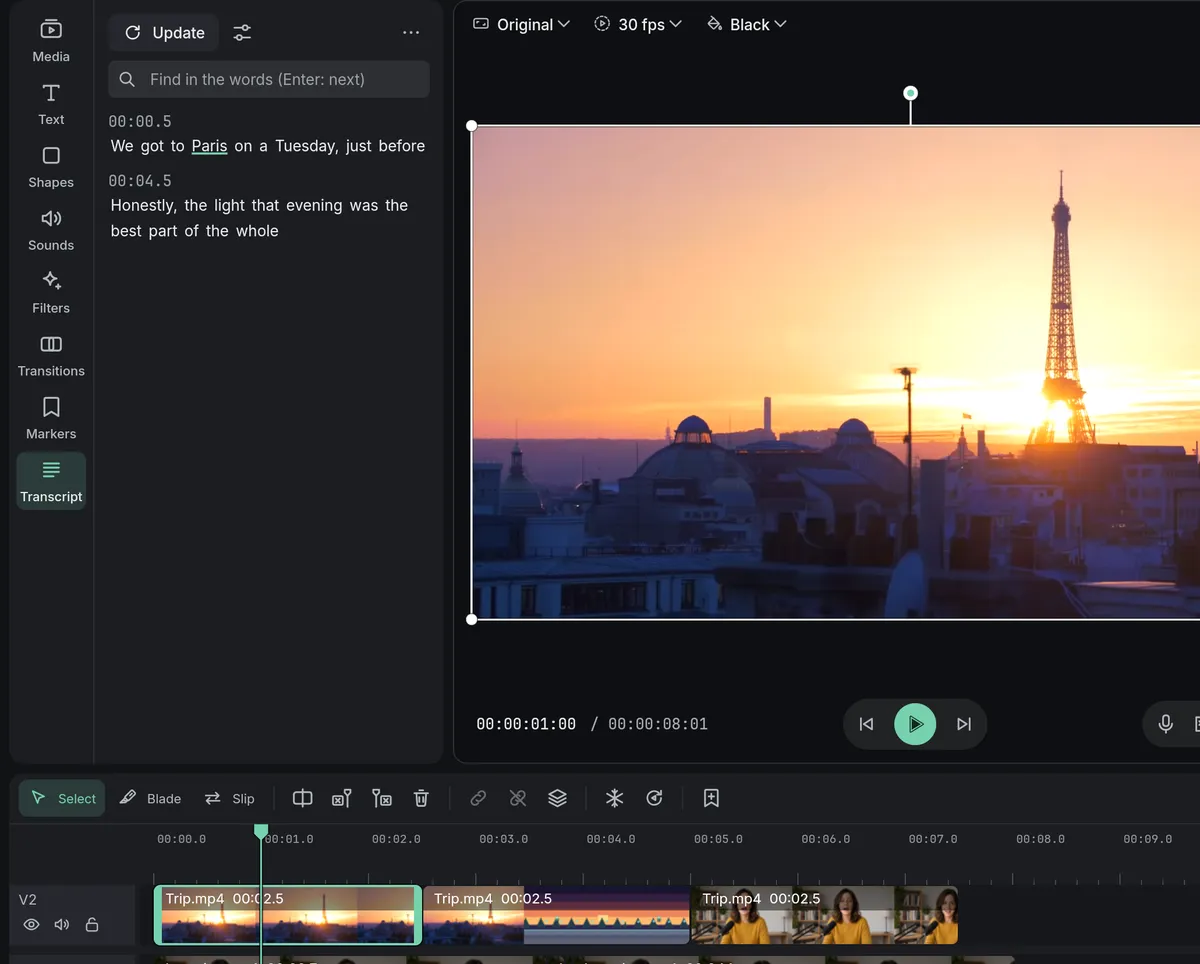
Una grabación larga se divide en escenas: se encuentra y se marca cada cambio de plano para que lo revises, y después el clip se corta en todos a la vez.
ProEncontrar las escenas es gratis; cortar en ellas es Pro. Ver precios
- Con su sonidoel sonido extraído del clip se corta en los mismos puntos
- Los flashes no cuentanlos flashes, los rayos y las cámaras en movimiento no se toman por cortes
Cómo se hace en Eigami
Selecciona el vídeo en la línea de tiempo.
Haz clic con el botón derecho y elige Imagen y luego Detectar escenas.
Revisa los marcadores morados que deja en el clip.
Pulsa Cortar en los marcadores en el mensaje para dividir el clip en cada marcador.
Cómo funciona
De marcador en marcador
Mayús+Abajo y Mayús+Arriba llevan el cabezal de un marcador morado al siguiente. Arrastra un marcador para moverlo, o elimínalo.
Tus marcadores también cuentan
Cortar en los marcadores también corta en los marcadores que has añadido con M, así que puedes añadir a mano un corte que no ha encontrado.
Cada paso se deshace de una vez
Ctrl+Z quita todos los marcadores, o todos los cortes, a la vez, así que probarlo en un clip no tiene ningún riesgo.
Qué necesita
- No hace falta descargar nada: funciona en tu ordenador.
Lo que no hace
- No encuentra los fundidos ni los encadenados: la imagen cambia demasiado despacio para destacar. Añade ahí un marcador a mano.
- No hay una sensibilidad que elegir.
Preguntas
¿Se sube mi vídeo?
No. Los cambios de plano se encuentran en tu ordenador, y no se envía nada a ningún sitio.
¿Funciona con una grabación larga?
Sí. Un mensaje muestra cómo va, y si lo vuelves a hacer con el mismo archivo no empieza de nuevo.
¿Y si marca un punto que no es un corte?
Haz clic con el botón derecho en ese marcador morado y elige Eliminar marcador antes de cortar.
Llega pronto a Windows. Eigami es un editor de vídeo de escritorio gratis y sin marca de agua. Pro, en un solo pago, añade la exportación en 4K y las herramientas que hacen el trabajo por ti. Gratis, con Pro en un solo pago, a través de Microsoft Store, para Windows 10 y 11. La app nunca te pide que inicies sesión. Mira lo que hace
Actualizado